
Minecraft'ta arkadaşlarınla aynı dünyada oynamak istiyorsan kendi sunucunu kurmak oldukça iyi bir seçenek. Dünyanın kurallarını sen belirleyebilir, istediğin oyun modunu seçebilir ve kimlerin katılabileceğine karar verebilirsin. Üstelik küçük bir arkadaş grubu için Minecraft sunucusu açmak sandığın kadar zor değil.
Yalnız, Minecraft sunucusu kurmanın birden fazla yolu var. Ücretsiz bir sunucu hizmeti kullanarak birkaç ayarla işe başlayabilir veya kendi bilgisayarında sunucu çalıştırarak daha fazla kontrol sahibi olabilirsin. Sunucunun günün her saati açık kalmasını istiyorsan ücretli hosting hizmetleri de bir seçenek.
Bu rehberde Minecraft sunucusu nasıl kurulur sorusunu adım adım ele alıyoruz. Ücretsiz sunucu açmaktan Java Edition kurulumuna, IP ve port ayarlarından arkadaşlarını sunucuna davet etmeye kadar ihtiyacın olan bilgileri burada bulabilirsin.
Minecraft Sunucusu Kurmak İçin Neler Gerekli?

Öncelikle sunucuyu nerede çalıştıracağına karar vermelisin. Çünkü kendi bilgisayarında Minecraft sunucusu kurmak ile hazır bir sunucu hizmeti kullanmak aynı işlemleri gerektirmiyor.
Kurulum yöntemi Maliyet Zorluk Kimler için uygun?
Aternos gibi ücretsiz Ücretsiz Kolay Arkadaşlarıyla servisler oynamak isteyenler
Kendi bilgisayarın Ek hosting ücreti yok Orta Sunucu ayarlarını kendisi yönetmek isteyenler
Minecraft hosting Ücretli Kolay-Orta Sürekli erişilebilir sunucu isteyenler
VPS/VDS sunucu Ücretli Orta-Zor Daha fazla teknik kontrol isteyenler
Ücretsiz servislerde sunucu boş kaldığında kapanabiliyor ve yoğun saatlerde açılış için beklemen gerekebiliyor. Kendi bilgisayarında kurduğun sunucu ise bilgisayarın ve sunucu programın çalıştığı sürece açık kalır.
Ücretli hosting hizmetleri sürekli çalışan bir sunucu için daha kullanışlı olabilir. Ancak kiraladığın paketin RAM miktarı, işlemci performansı ve yedekleme seçeneklerini incelemelisin. Her hosting paketi aynı performansı vermiyor.
1. Ücretsiz Minecraft Sunucusu Nasıl Kurulur? (Aternos)
İlk kez Minecraft sunucusu açıyorsan Aternos ile başlamanı öneririz. Bilgisayarına sunucu yazılımı kurman veya modem ayarlarıyla uğraşman gerekmiyor. Üstelik küçük bir arkadaş grubuyla oynamak için ücret ödemen de gerekmiyor.
Aternos üzerinden ücretsiz Minecraft sunucusu kurmak için şu adımları takip edebilirsin:
1. https://aternos.org/ adresine gir ve bir hesap oluştur.
2. Hesabına giriş yaptıktan sonra sunucu oluşturma seçeneğini aç.
3. Minecraft Java Edition veya Bedrock Edition sürümünü seç.
4. Sunucuna bir isim ve adres belirle.
5. Sunucuyu oluşturduktan sonra yazılım ve oyun sürümü ayarlarını kontrol et.
6. Başlat (Start) butonuna basarak sunucunun açılmasını bekle.
7. Sunucu hazır olduğunda verilen adresi Minecraft'ın çok oyunculu menüsüne gir.
Kurulum tamamlandıktan sonra arkadaşlarına sunucu adresini gönderebilirsin.
Aternos'ta Survival, Creative veya farklı sunucu yazılımları için çeşitli ayarlar bulunuyor. Ayrıca desteklenen yazılımlarda eklenti kullanmak da mümkün.
Ancak Aternos'un ücretsiz olması bazı sınırlamaları beraberinde getiriyor. Sunucular sürekli açık kalmıyor ve boş kaldıklarında otomatik olarak kapanabiliyor. Özellikle yoğun saatlerde sunucuyu yeniden başlatmak için sırada beklemen de gerekebilir.
Akşamları birkaç saat Minecraft oynayan bir arkadaş grubu için bunlar genellikle büyük sorun değil. Ama herkesin istediği zaman bağlanabildiği, sürekli açık bir Survival dünyası kurmayı düşünüyorsan başka yöntemlere bakmalısın.
2. Kendi Bilgisayarında Minecraft Sunucusu Nasıl Kurulur?
Minecraft sunucusunu kendi bilgisayarında kurduğunda dosyalara doğrudan erişebilir ve sunucu ayarlarını istediğin gibi değiştirebilirsin. Bu yöntem özellikle eklentileri denemek, kendi Survival dünyanı oluşturmak veya sunucu yönetimini öğrenmek için güzel.
Aşağıdaki adımlar Windows üzerinde bir Minecraft Java Edition sunucusu kurmak için hazırlanmıştır.
Adım 1: Gerekli Java Sürümünü Yükle
Minecraft Java Edition sunucuları Java ile çalışıyor. Bu nedenle sunucu yazılımını açmadan önce bilgisayarında uygun Java sürümünün bulunması gerekiyor.
Hangi Java sürümünü kuracağın, kullanacağın Minecraft sunucu sürümüne bağlı.
Minecraft / Paper sürümü Java gereksinimi
1.18 – 1.20.4 Java 17
1.20.5 – 1.21.11 Java 21
26.1 ve sonrası Java 25
2026'da yayımlanan 26.x sürümlerinden birini kullanacaksan Java 25'e ihtiyacın var. Ancak eski bir Minecraft sürümünde oynamayı planlıyorsan ona uygun Java sürümünü kurmalısın.
Java'yı https://adoptium.net/ gibi güvenilir bir sağlayıcıdan indirebilirsin.
Kurulum tamamlandıktan sonra Windows arama çubuğuna cmd yazarak Komut İstemi'ni aç ve şu komutu gir:
java -version Ekranda Java sürümünü görüyorsan kurulum başarılı. Komut tanınmıyorsa Java'nın doğru kurulduğunu ve PATH ayarına eklendiğini kontrol etmen gerekiyor.Adım 2: Minecraft Sunucu Dosyasını İndir
Şimdi sunucunun çalışmasını sağlayacak yazılıma ihtiyacın var.
Minecraft Java Edition için iki yaygın seçenek bulunuyor:
Vanilla: Minecraft'ın resmi sunucu yazılımı. Oyunun standart deneyimini sunmak isteyenler için uygun. Paper: Performans iyileştirmeleri ve eklenti desteği sunan alternatif bir sunucu yazılımı.
İlk kez sunucu kuruyorsan Vanilla ile başlayabilirsin. Fakat ileride sunucuna arazi koruma, ekonomi veya yetki sistemi gibi özellikler eklemeyi düşünüyorsan Paper daha kullanışlı olabilir.
Resmi Vanilla sunucusunu https://www.minecraft.net/tr-tr/download/server, Paper'ı ise https://papermc.io/downloads/paper adresinden indirebilirsin.
Bilgisayarında MinecraftSunucum adında boş bir klasör oluştur ve indirdiğin .jar dosyasını buraya taşı.
Dosyanın adını server.jar olarak değiştirmen sonraki adımları kolaylaştıracak.
Adım 3: Sunucuyu İlk Kez Çalıştır
Sunucu dosyasını indirdikten sonra sıra onu çalıştırmaya geliyor.
MinecraftSunucum klasöründe yeni bir metin belgesi oluştur. Dosyayı açarak aşağıdaki komutu yaz:
@echo offjava -Xms2G -Xmx4G -jar server.jar nogui pause Dosyayı baslat.bat adıyla kaydet. Windows'un dosya uzantılarını gösterdiğinden emin ol; dosya yanlışlıkla baslat.bat.txt olarak kaydedilmemeli.Buradaki -Xms2G başlangıçta ayrılan Java belleğini, -Xmx4G ise sunucunun kullanabileceği en yüksek Java heap miktarını belirliyor. Bu örnekte 4 GB üst sınır kullanıyoruz. Bilgisayarının toplam RAM miktarına göre bu değerleri değiştirebilirsin.
Şimdi baslat.bat dosyasına çift tıkla.
İlk çalıştırmada sunucunun durması normal. Minecraft'ın kullanım sözleşmesini kabul etmen gerekiyor.
Adım 4: EULA Dosyasını Düzenle
İlk çalıştırmanın ardından klasöründe eula.txt adlı yeni bir dosya oluşacak.
Bu dosyayı Not Defteri ile aç. İçerisinde şu satırı göreceksin:
eula=false Minecraft'ın https://www.minecraft.net/eula adresindeki Son Kullanıcı Lisans Sözleşmesi'ni okuduktan ve kabul ettikten sonra değeri şöyle değiştir:eula=true Dosyayı kaydet ve kapat.Ardından baslat.bat dosyasını yeniden çalıştır. Sunucu gerekli dünya dosyalarını oluşturmaya başlayacak. İşlem tamamlandığında konsolda sunucunun hazır olduğunu belirten bir mesaj görmelisin.
Tebrikler, artık kendi bilgisayarında çalışan bir Minecraft sunucun var!
Fakat henüz arkadaşlarının internet üzerinden bağlanabilmesi için gereken ağ ayarlarını yapmadık. Önce sunucunun oyun kurallarını düzenleyelim.
Adım 5: Minecraft Sunucu Ayarlarını Yap
Sunucunun klasöründe oluşan server.properties dosyası, Minecraft dünyasının temel ayarlarını içeriyor.
Bu dosyayı bir metin düzenleyicisiyle açabilir ve istediğin seçenekleri değiştirebilirsin.
Örneğin:
motd=Benim Minecraft Sunucum gamemode=survival difficulty=normal max-players=10 pvp=true white-list=true online-mode=true server-port=25565Bu ayarların anlamları şöyle:
Ayar Görevi
motd Sunucu listesinde gösterilen açıklama gamemode Varsayılan oyun modu difficulty Oyunun zorluk seviyesi max-players İzin verilen en yüksek oyuncu sayısı pvp Oyuncuların birbirine saldırabilmesi white-list Yalnızca izin verilen oyuncuların girebilmesi online-mode Oyuncu hesaplarının doğrulanması server-port Sunucunun kullandığı ağ portu
Özellikle arkadaşlarınla özel bir dünya kuracaksan white-list=true ayarı oldukça kullanışlı. Böylece izin vermediğin kişiler sunucuna katılamaz.
online-mode=true değerini de korumanı öneririz. Hesap doğrulamasını kapatmak, oyuncu kimliklerinin taklit edilmesi gibi güvenlik sorunlarına yol açabilir.
Değişiklikleri kaydettikten sonra sunucuyu yeniden başlatman gerekiyor. Konsolda stop komutunu kullanarak sunucuyu düzgün biçimde kapatabilirsin.
Adım 6: Minecraft Sunucusu İçin Port Açma
Sunucuyu kendi bilgisayarında başlattığında aynı ağdaki cihazlar genellikle yerel IP adresi üzerinden bağlanabilir. Ancak farklı bir evdeki arkadaşının da sunucuna katılabilmesi için ağ bağlantısını yapılandırman gerekiyor.
Minecraft Java Edition sunucularında varsayılan port 25565/TCP.
Öncelikle Windows Komut İstemi'ni açarak şu komutu gir:
ipconfig Çıktıda IPv4 Adresi satırını bul. Burada 192.168.1.100 gibi bir yerel IP adresi göreceksin.Ardından modeminin yönetim paneline gir. Modem modeline bağlı olarak NAT, Port Yönlendirme veya Sanal Sunucu bölümünü bulman gerekiyor.
Yeni bir yönlendirme kuralı oluştur:
Ayar Değer
Protokol TCP
Dış port 25565
İç port 25565
Hedef IP Sunucu bilgisayarının yerel IP adresi
Sunucu bilgisayarına modem üzerinden sabit bir yerel IP ayırman da faydalı. Böylece bilgisayar yeniden başladığında port yönlendirme kuralı bozulmaz.
Windows Güvenlik Duvarı'nın da Minecraft sunucusuna gelen bağlantılara izin vermesi gerekiyor. Yalnızca gerekli port için kural oluşturmalısın; güvenlik duvarını tamamen kapatmak iyi bir çözüm değil.
Bir ayrıntı daha var: İnternet sağlayıcın CGNAT kullanıyorsa normal port yönlendirme işlemi yeterli olmayabilir. Böyle bir durumda genel IP hizmeti, uygun bir bağlantı tüneli veya Minecraft hosting kullanman gerekebilir.
Güvenlik uyarısı: Ev internetinde port açmak, sunucunu dışarıdan erişilebilir hale getirir. IP adresini herkese açık olarak paylaşmadan önce bu durumu değerlendir. Minecraft'ın resmi destek belgeleri de ev ağını yapılandırmanın güvenlik ve teknik bilgi gerektirdiğini belirtiyor.
Adım 7: Sunucuya Bağlan ve Arkadaşlarını Davet Et
Artık Minecraft sunucunu test edebilirsin.
Sunucunun çalıştığı bilgisayarda Minecraft Java Edition'ı aç ve şu adımları takip et:
8. Ana menüden Çok Oyunculu (Multiplayer) bölümüne gir.
9. Sunucu Ekle (Add Server) seçeneğine tıkla.
10. Sunucu adresine localhost yaz.
11. Sunucuyu kaydet ve bağlan.
Aynı evdeki başka bir oyuncu sunucunun yerel IP adresini kullanabilir. İnternet üzerinden bağlanan arkadaşların ise genel IP adresine ihtiyaç duyar.
Varsayılan portu kullanıyorsan yalnızca IP adresini yazmak yeterli olabilir. Farklı bir port belirlediysen IP:port biçimini kullanmalısın.
Whitelist özelliğini etkinleştirdiysen arkadaşlarını sunucu konsolundan eklemeyi unutma:
whitelist add OyuncuAdi Kendine yönetici yetkisi vermek istersen:op OyuncuAdi Bu komutları sunucu konsoluna yazarken başına / eklemene gerek yok. Oyun içerisinden kullanırken ise / ile başlamalısın.Yönetici yetkilerini yalnızca güvendiğin kişilere ver. OP yetkisi, sunucunun önemli komutlarını çalıştırma imkânı sağlar.
3. Hosting Kullanarak Minecraft Sunucusu Nasıl Açılır?
Kendi bilgisayarında Minecraft sunucusu çalıştırmak mümkün, ancak sunucunun açık kalmasını istediğin sürece bilgisayarını da çalışır durumda tutman gerekiyor.
Ücretli Minecraft hosting hizmetleri bu sorunu ortadan kaldırabilir. Sunucu sağlayıcısının bilgisayarlarında çalışır ve sen de genellikle bir web paneli üzerinden yönetirsin.
Hosting kullanarak Minecraft sunucusu açmak için çoğu sağlayıcıda süreç şöyle ilerliyor:
12. Bir Minecraft hosting sağlayıcısı seç.
13. İhtiyacına uygun RAM ve işlemci kaynaklarına sahip paketi belirle.
14. Sunucu paneline giriş yap.
15. Minecraft sürümünü ve sunucu yazılımını seç.
16. Oyun ayarlarını düzenleyerek sunucuyu başlat.
17. Sağlayıcının verdiği sunucu adresini arkadaşlarınla paylaş.
Bazı hosting firmaları hazır Paper veya Vanilla kurulumları sunuyor. Bu sayede Java dosyalarını elle indirmen ya da modeminde port açman gerekmiyor.
Ancak sunucu kiralarken yalnızca RAM miktarına bakma. Minecraft, özellikle dünya oluşturma ve yoğun oyuncu etkinliği sırasında işlemci performansına oldukça duyarlı. Depolama hızı ve sunucunun bulunduğu ülke de önemli.
Türkiye'deki oyunculara hitap eden bir sunucu açacaksan Türkiye veya yakın Avrupa konumlarındaki veri merkezlerini değerlendirebilirsin. Hangisinin daha iyi bağlantı sunduğunu ping testleriyle kontrol etmek en sağlıklı yöntem.
Minecraft Sunucusu İçin Kaç GB RAM Gerekli?
Minecraft sunucusu kurarken en çok merak edilen konulardan biri RAM miktarı.
Gerçekte ihtiyaç duyacağın bellek, oyuncu sayısının yanında Minecraft sürümüne, kullanılan eklentilere ve dünyada aynı anda yapılan işlemlere bağlı.
Küçük Java Edition Survival sunucuları için şu değerleri başlangıç planlamasında kullanabilirsin:
Oyuncu sayısı Başlangıç RAM önerisi
2–5 oyuncu 2–4 GB
5–10 oyuncu 4–6 GB
10–20 oyuncu 6–8 GB
20+ oyuncu 8 GB ve üzeri, iş yüküne göre
Bu değerler yaklaşık Java sunucu belleği planlama aralıklarıdır; garanti edilen kapasite veya resmi minimum gereksinimler değildir. Modlu sunucular ve yoğun eklenti kullanımı daha fazla bellek gerektirebilir.
Örneğin beş arkadaşınla standart Survival oynamayı düşünüyorsan 4 GB sunucu RAM'i makul bir başlangıç olabilir. Ancak çok sayıda mod veya büyük otomatik çiftlik kullanıyorsan daha güçlü bir sistem gerekebilir.
Kendi bilgisayarında sunucu çalıştırırken bütün RAM'i Minecraft'a ayırmamalısın. Windows ve açık olan diğer programların da belleğe ihtiyacı var.
4. Minecraft Bedrock Sunucusu Nasıl Kurulur?
Minecraft'ı telefonda veya Bedrock Edition kullanan bir Windows bilgisayarda oynuyorsan Java sunucusu yerine Bedrock sunucusu kurabilirsin.
Java Edition ile Bedrock Edition farklı sunucu yazılımları kullanıyor. Bu nedenle Java sunucusu için indirdiğin .jar dosyasını Bedrock sunucusu olarak çalıştıramazsın.
Bedrock Dedicated Server kurulumu için:
18. https://www.minecraft.net/en-us/download/server/bedrock sayfasını aç.
19. Windows veya Ubuntu için uygun sunucu paketini indir.
20. ZIP dosyasını boş bir klasöre çıkar.
21. Windows kullanıyorsan bedrock_server.exe dosyasını çalıştır.
22. server.properties dosyasından oyun modunu ve oyuncu sınırını düzenle.
23. Gerekirse güvenlik duvarı ve ağ yönlendirme ayarlarını yap.
24. Bedrock Edition üzerinden sunucu adresine bağlan.
Bedrock sunucularında varsayılan IPv4 portu 19132/UDP olarak kullanılıyor. İnternet üzerinden erişim için bu protokolü dikkate almalısın.
Windows ve Ubuntu için sunulan resmi Bedrock sunucu yazılımı ücretsiz indirilebiliyor. Ancak bazı oyun konsollarında özel sunuculara bağlanma yöntemi cihazın platform kısıtlamalarına bağlı olabilir.
Minecraft Sunucusuna Plugin Nasıl Kurulur?
Klasik Survival'dan biraz daha fazlasını istiyorsan sunucuna plugin, yani eklenti kurabilirsin.
Eklentiler sayesinde oyuncuların arazilerini koruyabilir, sunucuna ekonomi sistemi ekleyebilir veya yönetici yetkilerini daha ayrıntılı düzenleyebilirsin.
Bunun için Paper gibi eklenti destekleyen bir sunucu yazılımı kullanman gerekiyor.
Paper üzerinde plugin kurulumu oldukça kolay:
25. Kullanmak istediğin eklentinin Minecraft ve Paper sürümünle uyumlu olduğunu kontrol et.
26. Eklentiyi güvenilir bir kaynaktan .jar dosyası olarak indir.
27. Sunucunu düzgün biçimde kapat.
28. İndirdiğin dosyayı sunucu klasöründeki plugins klasörüne taşı.
29. Sunucuyu yeniden başlat.
30. Konsoldaki yükleme mesajlarını kontrol et.
Eklenti indirmek için https://hangar.papermc.io/ veya https://modrinth.com/plugins gibi kaynaklara bakabilirsin.
Her eklenti her Minecraft sürümünde çalışmıyor. Ayrıca bazı eklentilerin çalışabilmesi için başka eklentilerin de yüklü olması gerekiyor.
Kaynağını bilmediğin bir eklentiyi yükleme. PaperMC, eklentilerin sunucunun çalıştığı makinede geniş erişim yetkilerine sahip olabileceği konusunda özellikle uyarıyor.
Minecraft Survival ve Towny Sunucusu Nasıl Kurulur?
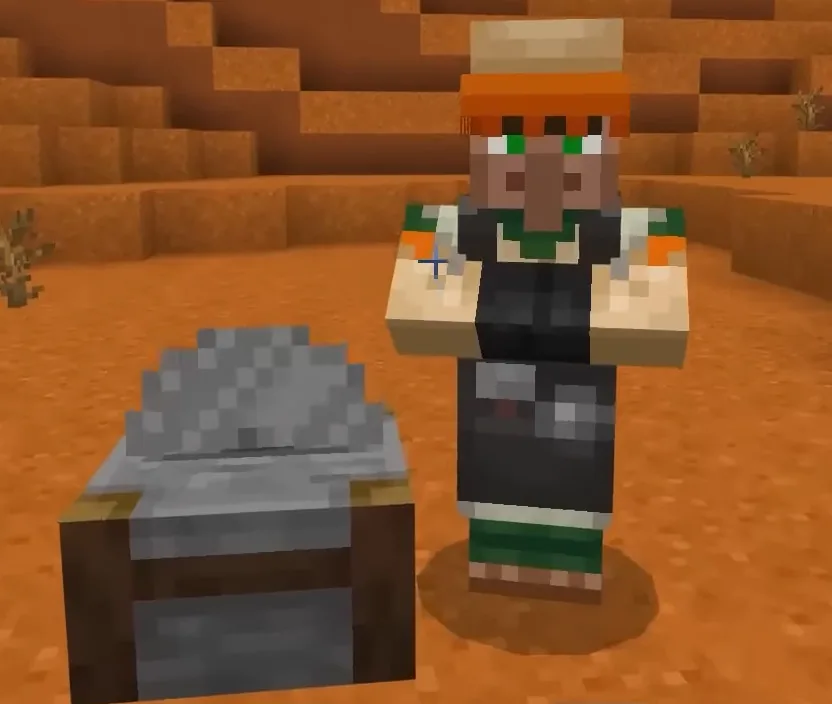

Standart bir Minecraft sunucusu kurduktan sonra onu farklı oyun modlarına uygun hale getirebilirsin.
Survival Sunucusu Kurma
Minecraft Survival sunucusu kurmak için ayrı bir sunucu programına ihtiyacın yok. Vanilla veya Paper ile oluşturduğun sunucuda gamemode=survival ayarını kullanabilirsin.
Arkadaşlarınla özel bir dünya kuracaksan whitelist açmak mantıklı. Daha büyük bir topluluğa hitap edeceksen arazi koruma ve oyuncu yetkilendirme sistemlerini de düşünmelisin.
Bunları ilk günden eklemek zorunda değilsin. İki arkadaşın oynadığı küçük bir dünyada karmaşık ekonomi sistemleri kurmanın pek anlamı yok.
Towny Sunucusu Kurma
Minecraft Towny sunucusu kurmak biraz daha fazla hazırlık gerektiriyor.
Towny, oyuncuların kasabalar kurmasını ve belirli kurallar çerçevesinde arazi yönetmesini sağlayan bir eklenti sistemidir.
Paper gibi uyumlu bir sunucu yazılımı kurduktan sonra seçtiğin Towny eklentisini yükleyebilirsin. Eklenti sürümüne bağlı olarak ekonomi ve yetki yönetimi için ek bileşenlere ihtiyaç duyulabilir.
Towny sunucularında özellikle kasaba kurma maliyetlerini ve vergi sistemini düşünmelisin. Çok yüksek vergiler yeni oyuncuların gelişmesini zorlaştırabilir. Her şeyin aşırı ucuz olduğu bir sunucuda ise ekonomi kısa sürede önemini kaybedebilir.
Minecraft Sunucusu Açılmıyorsa Ne Yapmalısın?
Kurulum sırasında bazı hatalarla karşılaşman oldukça normal. Çoğu zaman sorunun nedeni yanlış bir sürüm veya eksik bir ayar oluyor.
Sorun Olası neden ve çözüm
java is not recognized Java kurulu değil veya PATH ayarı eksik Unsupported class file major version Kullanılan Java sürümü sunucu yazılımıyla uyumsuz Failed to bind to port Port başka bir işlem tarafından kullanılıyor veya ağ yapılandırması hatalı Connection refused Sunucu kapalı olabilir veya belirtilen adreste bağlantı kabul etmiyor olabilir Connection timed out Güvenlik duvarı, modem yönlendirmesi veya ağ
erişimi sorunlu olabilir Outdated client/server Oyuncu ile sunucunun Minecraft sürümleri uyumsuz
Eklenti yüklenmiyor Eklenti sürümü uyumsuz veya bağımlılık eksik
Özellikle kendi bilgisayarında kurduğun sunucuya arkadaşların bağlanamıyorsa önce localhost üzerinden kendi bağlantını test et. Yerel bağlantı çalışıyor ama internet üzerinden erişim sağlanamıyorsa modem veya güvenlik duvarı ayarlarına bakman gerekiyor.
Sunucu hiç başlamıyorsa konsoldaki hata mesajını incele. Paper kullanıyorsan logs/latest.log dosyası da sorunun kaynağını bulmanda yardımcı olabilir.
Minecraft Sunucunu Kurduktan Sonra Nelere Dikkat Etmelisin?
Sunucunu çalıştırmayı başardın, fakat özellikle uzun süre açık kalacak bir dünya oluşturuyorsan bakım işlerini de düşünmelisin.
En önemlisi yedekleme. Minecraft dünyasının kayıt dosyaları bozulabilir veya bir güncelleme beklenmedik sorunlara neden olabilir. Dünyanı ve yapılandırma dosyalarını düzenli olarak başka bir konuma yedeklemeyi alışkanlık haline getir.
Eklenti veya Minecraft sürümünü güncellemeden önce de yedek almanı öneririz. Özellikle yeni sürüme geçiş yapan sunucularda eski dünyaya geri dönmek her zaman kolay olmayabiliyor.
Sunucunu herkese açık hale getirmeyi düşünüyorsan oyuncu kurallarını belirlemek ve güvenilir moderatörler seçmek de önemli. Küçük bir arkadaş grubuyla oynarken gerekmeyen birçok yönetim işi, sunucu büyüdükçe günlük uğraş haline geliyor.
Minecraft Sunucusu Kurma Hakkında Sık Sorulan Sorular
Minecraft sunucusu kurmak ücretsiz mi? Evet. Minecraft'ın resmi Java ve Bedrock sunucu yazılımları ücretsiz indirilebiliyor. Kendi bilgisayarını veya Aternos gibi ücretsiz servisleri kullanarak ek hosting ücreti ödemeden Minecraft sunucusu kurabilirsin. Ancak bilgisayarında çalıştırmanın elektrik ve internet kullanımı gibi maliyetleri olabilir.
Minecraft sunucusu kurmak için güçlü bilgisayar gerekir mi? Küçük bir arkadaş grubuyla standart Survival oynamak için çok güçlü bir bilgisayar şart değil. Ancak oyuncu sayısı, dünya büyüklüğü veya mod kullanımı arttıkça donanım ihtiyacı da artabilir. İşlemci performansı ve yeterli RAM özellikle önemli.
Minecraft sunucusu 7/24 nasıl açık tutulur? Kendi bilgisayarında kurduğun sunucu, bilgisayarın ve sunucu programın çalıştığı sürece açık kalır. Sürekli erişilebilir bir sunucu istiyorsan ücretli Minecraft hosting veya VPS/VDS hizmeti kullanabilirsin. Yine de hizmet kesintileri ve bakım çalışmaları nedeniyle hiçbir sağlayıcının kesintisiz erişimi garanti ettiği varsayılmamalı.
Minecraft sunucusu kurmak için port açmak şart mı? Her zaman değil. Kendi bilgisayarındaki Java sunucusuna internet üzerinden doğrudan bağlantı sağlamak için genellikle port yönlendirme gerekir. Ancak hazır hosting veya Aternos kullanıyorsan bu işlemle kendin uğraşmana gerek kalmaz. Yerel ağ bağlantısı için de internet yönlendiricinde port açman normalde gerekmez.
Minecraft Java ve Bedrock aynı sunucuda oynayabilir mi? Java ve Bedrock oyuncuları normalde farklı sunucu protokolleri kullanıyor. Ancak Geyser gibi uyumluluk yazılımlarıyla uygun şekilde yapılandırılmış bir Java sunucusuna Bedrock oyuncularının da katılması sağlanabilir. Bunun için ek kurulum gerekir.
Minecraft sunucusuna mod yüklenebilir mi? Evet. Fabric, Forge veya NeoForge gibi uygun mod yükleyicilerini kullanarak modlu Minecraft sunucusu oluşturabilirsin. Ancak bazı modlar oyuncuların bilgisayarında da aynı modların ve uyumlu sürümlerin bulunmasını gerektirir. Paper eklentileriyle Minecraft modlarını birbirine karıştırmamalısın.
Sonuç: Hangi Minecraft Sunucusu Kurma Yöntemi Daha İyi?
Minecraft sunucusu kurmak için en uygun yöntem, ne kadar büyük bir sunucu istediğine bağlı.
Yalnızca birkaç arkadaşınla oynamayı düşünüyorsan Aternos ile başlamak oldukça mantıklı. Sunucu dosyalarıyla veya ağ ayarlarıyla uğraşmadan kendi dünyanı oluşturabilirsin.
Daha fazla kontrol istiyorsan kendi bilgisayarında Paper sunucusu kurmayı deneyebilirsin. Böylece eklenti yüklemeyi, sunucu ayarlarını değiştirmeyi ve Minecraft sunucu yönetiminin temellerini öğrenebilirsin.
Daha büyük bir Survival veya Towny topluluğu kurmak istiyorsan ücretli hosting seçeneklerini değerlendirmen gerekebilir. Özellikle sunucunun sürekli erişilebilir olmasını istiyorsan bu daha kullanışlı bir yol.
Henüz kendi sunucunu kurmak istemiyorsan da sorun değil. minecraftsunucusu.com üzerinden Türk Minecraft sunucularını keşfedebilir, farklı oyun modlarını deneyebilir ve kendi sunucunu açmadan önce diğer toplulukların nasıl çalıştığını görebilirsin.
Editoryal not: Bu içerik Kasım 2026 itibarıyla hazırlanmıştır. Sunucu IP’leri, oyun modları, sürümler ve hizmet koşulları değişebilir; güncel bilgileri ilgili sağlayıcıdan kontrol edin.